
 iPhoneのデータ復旧
 iOSシステム復旧
 iOSデータのバックアップと復元
 iOSアンロック
 iPhone パスワード マネージャー
 ロケーションチェンジャー
 Androidのデータ復旧
 壊れたAndroidデータの抽出
 Androidデータのバックアップと復元
 iOS用FoneTrans
 iPhoneデータ消しゴム
 iPhoneクリーナー
 HEICコンバータ
 ハイパートランス
 iOS用のWhatsApp転送
 Macスイープ
 データ取得機能
 マックデータレトリーバー
 動画変換 究極
 スクリーンレコーダー
 電話ミラー
電話ミラーすべての削除された音楽ファイルを取り戻すための最良のオーディオ回復ソフトウェア
 更新者 リサ・オウ / 10年2021月10日00:XNUMX
Androidの内部ストレージ容量が限られているため、多くの人はオーディオファイルをSDメモリーカードに保存しています。 さらに、すべての音楽ファイルを新しいAndroidスマートフォンに簡単に移動できます。
ただし、SDカードが破損、フォーマット、または破損している場合、削除されたオーディオリカバリの前にファイルにアクセスすることはできません。 つまり、歌、オーディオブック、音声録音、その他のオーディオファイルなど、SDカードに保存されているすべてのファイルにアクセスできなくなります。
しかし、それについて心配しないでください。 削除されたオーディオファイルには、 目に見えない。 同じ場所に新しいファイルを保存しない場合、それらの削除されたオーディオファイルは引き続き存在します。 したがって、成功の確率を高めるために、SDカードから削除されたオーディオファイルをすぐに回復する必要があります。
コンピューターから削除されたファイルを回復する多くの方法があります。 最も簡単な方法は、削除されたファイルをごみ箱からデスクトップにドラッグして戻すことです。 しかし、DOCファイルが見つからない場合はどうでしょうか? することは可能ですか ごみ箱から削除されたファイルを回復 Windows 10 / 8 / 7で空にした後?
幸いなことに、次の段落でさまざまな答えを見つけることができます。

1。 破損したSDカードを修正する一般的な方法
SDカードを読み取ったり認識したりできない場合があり、オーディオファイルにアクセスできなくなります。 したがって、破損したメモリカードを修復して、 削除したオーディオファイルを復元する.
方法1:SDカードを他のデバイスに接続します
SDカードの故障かどうかを確認する必要があります。 そのため、SDカードを新しいデジタルデバイスに接続してテストを行うことができます。 すべてがうまくいけば、問題を解決するためにあなたの携帯電話を修理する必要があります。
方法2:CHKDSLコマンドプロンプトで破損したSDメモリカードを修復する
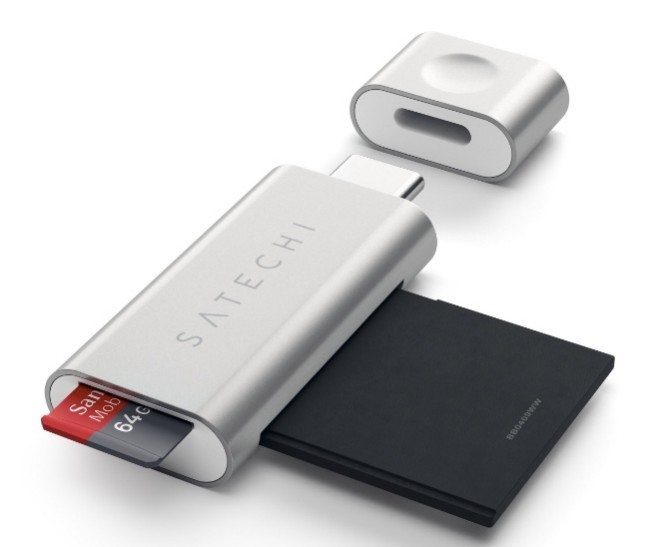
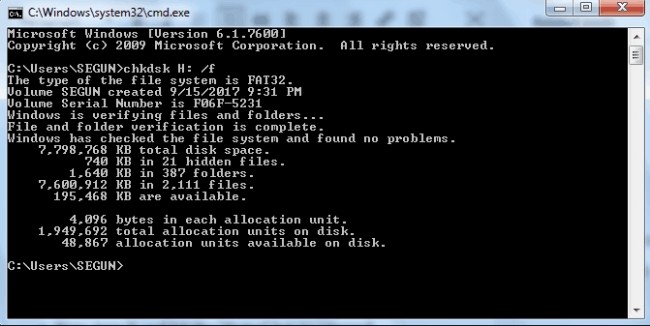
Windowsコマンドプロンプトを使用して、破損したSDカードを修正することもできます。 この方法は、すべてのWindowsオペレーティングシステムで機能します。 まず、SDカードをコンピューターに接続する必要があります。
ステップ 1 開始 メニュー、タイプ CMD 検索エンジンで。
ステップ 2選択する 管理者として実行. 右クリックメニューから
ステップ 3 chkdsk h:/ f コマンドウィンドウで。 (交換することができます h: SDカードの手紙付き。)
ステップ 4一度押すと 入力します、SDカードの破損のチェックと修正を開始します。 しばらくすると、PCなしでAndroidフォンから削除されたオーディオファイルを回復できます。
2。 ルートなしでAndroid Phone SDカードから削除されたオーディオファイルを回復する方法
ただし、上記の2つの削除されたオーディオ回復方法は、すべての状況で機能するわけではありません。 Android SDカードからすべての形式の削除または失われたオーディオファイルを回復したい場合は、間違いなく見逃してはいけません FoneLabデータレトリーバー.
SDカードが破損、フォーマット、またはクラッシュしても、データ復旧ソフトウェアは、データを損失することなく、削除されたオーディオファイルを抽出できます。
1。 最高の音声回復ソフトウェアの主な機能
- MP3、M4A、WAV、WMA、OGG、AAC、AIF / AIFF、MID / MIDIなどを含む回復可能なオーディオ形式を幅広くサポート
- クイックスキャンおよびディープスキャンモードで、削除または失われた音楽ファイルを見つけます。
- 曲やオーディオファイルを自由にプレビュー、選択、復元します。
- メモリカード、フラッシュドライブ、ハードドライブ、Windows、Mac、デジタルカメラビデオカメラおよびその他のリムーバブルドライブから削除されたオーディオファイルを回復します。
- SanDisk、Samsung、Sony、Kingston、Seagateなどから削除または失われたデータを回復するサポート。

FoneLab Data Retriever - コンピュータ、ハードドライブ、フラッシュドライブ、メモリカード、デジタルカメラなどから紛失/削除されたデータを回復します。
- 写真、ビデオ、ドキュメントなどのデータを簡単に復元します。
- 回復前にデータをプレビューします。
2。 SDカードから削除されたオーディオファイルを安全かつ選択的に回復する方法
削除したオーディオファイルをハードドライブ、コンピューター、およびその他のリムーバブルドライブから復元するために使用できることに注意してください。
以下は、SDカードから音声を回復する明確な手順です。
ステップ 1起動する Windowsのデータ復旧ソフト インストール後。
ステップ 2Androidスマートフォンをコンピューターに接続します。 カードリーダーを使用して、メモリカードをコンピュータに接続することもできます。 コンピューターから直接データを回復する場合は、次のステップにジャンプできます。
ステップ 3前にマーク オーディオ 接続されたハードドライブ。 もちろん、他の回復可能なカテゴリと場所を選択できます。
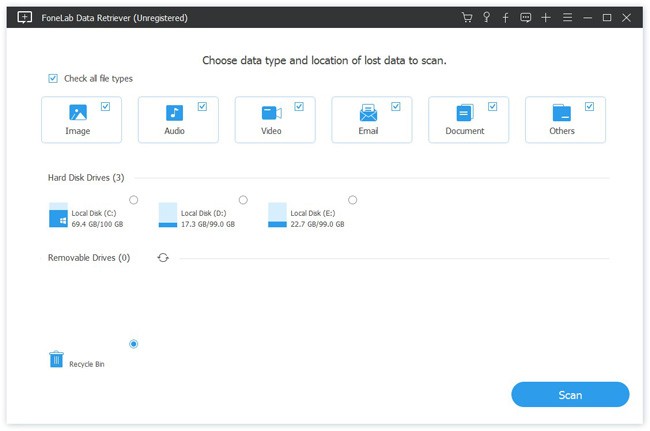
ステップ 4 スキャン クイックスキャンを実行するには、右下のボタンをクリックします。
ステップ 5展開する オーディオ すべてのオーディオフォルダーにアクセスします。 詳細情報を含む曲をプレビューできます。 次に、ターゲットファイルの前の小さなボックスをクリックします。
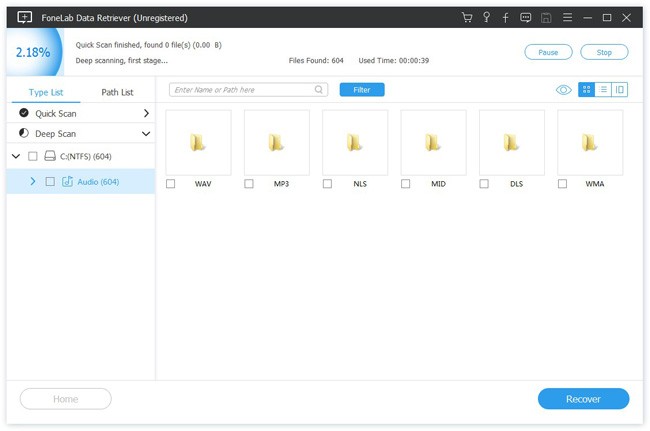
ステップ 6選択する 回復する SDカードから選択的に削除されたオーディオファイルを回復します。
注:
- 削除したオーディオファイルが見つからない場合は、選択できます ディープスキャン もう一度試してみる。
- 取り戻すファイルが多いほど、削除されたオーディオリカバリプロセスの完了を待つ時間が長くなります。
破損または破損したSDカードを修正して、Androidオーディオファイルを取り戻すことができます。 結論として、最も安全で簡単な方法は FoneLabのデータ復旧 ソフトウェア。 初心者でも、コンピューター、SDカード、ハードドライブなどから削除または紛失したファイルを簡単に復元できます。
他の適切な削除されたオーディオ回復方法がある場合は、以下のコメントで共有することもできます。
FoneLab Data Retriever - コンピュータ、ハードドライブ、フラッシュドライブ、メモリカード、デジタルカメラなどから紛失/削除されたデータを回復します。
- 写真、ビデオ、ドキュメントなどのデータを簡単に復元します。
- 回復前にデータをプレビューします。



