
 iPhoneのデータ復旧
 iOSシステム復旧
 iOSデータのバックアップと復元
 iOSアンロック
 iPhone パスワード マネージャー
 ロケーションチェンジャー
 Androidのデータ復旧
 壊れたAndroidデータの抽出
 Androidデータのバックアップと復元
 iOS用FoneTrans
 iPhoneデータ消しゴム
 HEICコンバータ
 ハイパートランス
 iOS用のWhatsApp転送
 Macスイープ
 データ取得機能
 マックデータレトリーバー
 動画変換 究極
 スクリーンレコーダー
 電話ミラー
iPadの白い画面 - 実際の修正の究極のガイド[2023年更新]
 投稿者 ボーイウォン / 16年2022月09日00:XNUMX
Apple は、ユーザーが日常の仕事だけでなく、映画、テレビ、MV などのエンターテイメント タスクを処理するのに役立つ大画面の iPad をリリースしました。
ただし、iPad ユーザーは、iPad の白い画面などの問題に遭遇する可能性があります。 あなたがその一人なら、あなたは正しい場所に来ました。 この投稿では、iPad の白い画面とは何か、この問題を簡単に修正する方法を正確に説明します。


パート1。 iPadの白い画面とは
WSOD とも呼ばれる iPad の白い画面により、iPad の画面が動かなくなり、デバイスで何かをしても反応しなくなります。
ストレージ不足、互換性のないアプリ、バグ、古い iOS など、ソフトウェア関連の問題、LCD 画面の破損などのハードウェアの問題など、iPad でこの問題が発生した原因はいくつかあります。
どちらが主な理由であっても、この投稿を読んで、ソフトウェア関連の問題をすばやく修正する方法を学ぶことができます.

FoneLabはiPhone / iPad / iPodをDFUモード、リカバリーモード、Appleロゴ、ヘッドフォンモードなどからデータを失わずに通常の状態に修正することを可能にします。
- 無効化されたiOSシステムの問題を修正します。
- データを損失することなく、無効なiOSデバイスからデータを抽出します。
- 安全で使いやすいです。
パート2。 iPadの白い画面を修正する方法
問題があり、必ず答えがあります。 実際には、iPad の白い画面を修正する方法は複数あります。ここでは、4 つの実証済みの方法を参考にしてください。 その中からじっくりとチェックして選ぶことができます。
オプション 1. iPad を強制的に再起動する
デバイスの再起動は、さまざまなデバイスの問題を解決するのに効果的であることを多くのユーザーが証明しています。 そのため、最初にiPadを再起動して白い画面を削除してみてください。 白い画面のままiPadを再起動する方法がわからないので、疑問に思う人もいるかもしれません。 汗だくにしないでください。 この部分では、以下の 2 つの方法で iPad を強制的に再起動する方法を示します。
ウェイ1。 iPadの強制再起動
ホームボタン付きのiPadの場合:Appleロゴが表示されるまで、電源ボタンとホームボタンを同時に10秒間押し続けます。
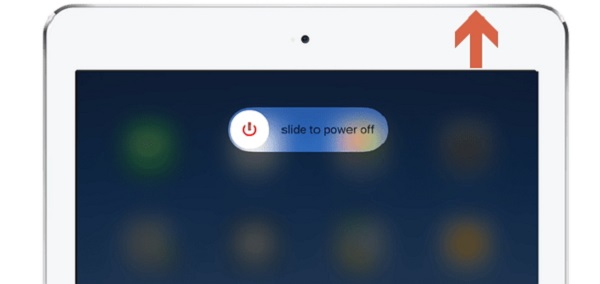
ホームボタンのないiPadの場合:音量アップボタンを押して離し、次に音量ダウンボタンを押して離します。Appleロゴが表示されるまで電源ボタンを押し続けます。
方法 2. XNUMX ボタンのトリック
これはホームボタン付きのiPadで利用できる方法です。Appleロゴが表示されるまで、音量アップボタン、電源ボタン、ホームボタンを同時に押してください。
場合によっては、この方法が問題に役立たないことがあります。 その場合は、プロのツールに移動してください。
オプション2。FoneLabiOSシステムリカバリ
お使いのコンピューターには、iOSの問題を簡単に解決できるサードパーティ製ツールがいくつかあります。iPadの画面が白くなった場合も、これらのツールを試してみてください。FoneLab iOS System Recoveryは、 iPhoneの画面が黒くなる、画面が赤くなる、iPhoneが再起動を繰り返すなど、さまざまなiOSの問題を解決するのに役立ちます。
FoneLabはiPhone / iPad / iPodをDFUモード、リカバリーモード、Appleロゴ、ヘッドフォンモードなどからデータを失わずに通常の状態に修正することを可能にします。
- 無効化されたiOSシステムの問題を修正します。
- データを損失することなく、無効なiOSデバイスからデータを抽出します。
- 安全で使いやすいです。
同様に、iPadの白い画面を修正することもできます。
ステップ1:公式サイトからプログラムをダウンロードし、指示に従ってコンピューターにインストールします。その後、プログラムを実行します。
ステップ2: iPhoneをコンピュータに接続し、iPhoneの画面に表示されたら「許可」ボタンをタップします。
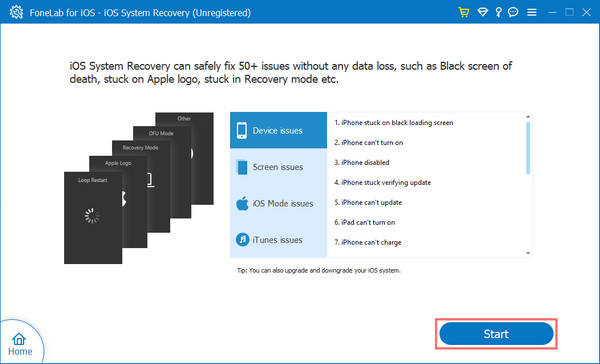
ステップ3:その他のオプションから「iOSシステムリカバリ」を選択し、「開始」ボタンをクリックします。
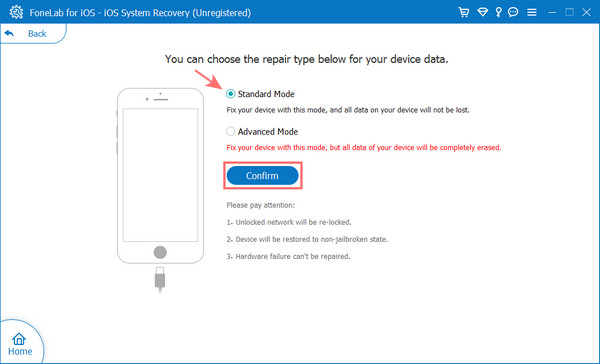
ステップ4:標準モードまたは詳細モードを選択し、「確認」ボタンをクリックします。
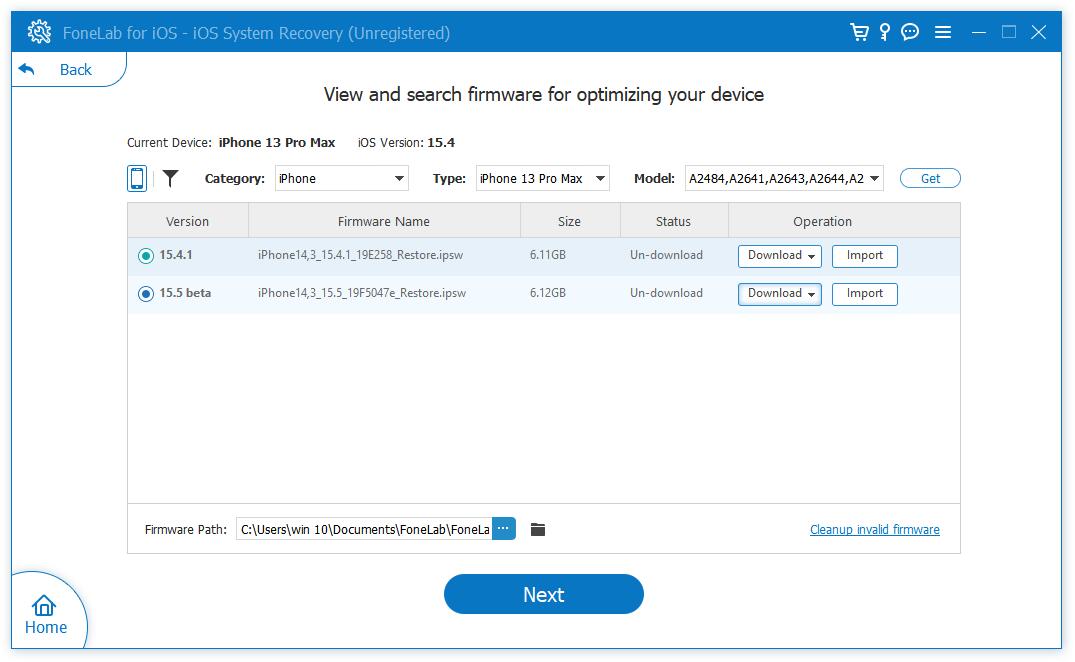
ステップ5:リストからファームウェアを選択し、「修復」ボタンをクリックします。
ご覧のとおり、プロ向けのツールですが、初心者でも簡単に使用できます。 自由にダウンロードして、今すぐ特典をお試しください。
FoneLabはiPhone / iPad / iPodをDFUモード、リカバリーモード、Appleロゴ、ヘッドフォンモードなどからデータを失わずに通常の状態に修正することを可能にします。
- 無効化されたiOSシステムの問題を修正します。
- データを損失することなく、無効なiOSデバイスからデータを抽出します。
- 安全で使いやすいです。
オプション 3. iPad の空き容量を増やす
この問題を引き起こすもう一つの主な原因は、iPadのストレージ容量が不足していることです。不要なデータをデバイスから削除して空き容量を確保すれば、iPadは正常に動作するようになります。
このパートでは、iPad の空き容量を増やす 4 つの方法を学びます。
1. AssistiveTouch
AssictiveTouch は、iPhone の便利な機能で、必要なものにすばやくアクセスできます。 さらに、デバイスのRAMをクリアしてより多くのスペースを確保するのにも役立ちます.
ステップ 1 iPad で AssistiveTouch を有効にするには、[設定] > [アクセシビリティ] > [タッチ] > [AssistiveTouch]の順に選択し、オンに切り替えます。
ステップ2設定のメインインターフェースに戻り、一般>シャットダウンを選択します。
ステップ3:AssistiveTouchアイコンをタップし、メニューが表示されたら「ホーム」を選択します。
2.不要なデータを削除する
実際、設定>一般>ストレージでデータを確認し、不要な項目をiPhoneから個別に削除できます。例えば、写真アプリを開いて、重複している項目を削除できます。
3。 iOS用FoneEraser
ここでは、パソコンでFoneEraser for iOSを試用し、iPadのデータを簡単に管理できます。必要に応じて、すべてのデータを消去したり、アプリケーション、写真、大容量ファイル、キャッシュファイルなどを削除したりできます。

FoneEraser for iOSは、iPhone、iPad、またはiPodのすべてのコンテンツと設定を完全かつ永久に簡単に消去できる最高のiOSデータクリーナーです。
- iPhone、iPadまたはiPod touchから不要なデータを消去してください。
- 1回限りの上書きですばやくデータを消去するので、大量のデータファイルの時間を節約できます。
以下は、iPhoneのストレージを解放するためにそれを使用する方法です。
ステップ1:コンピュータにFoneEraser for iOSをダウンロードしてインストールし、コンピュータ上で実行します。
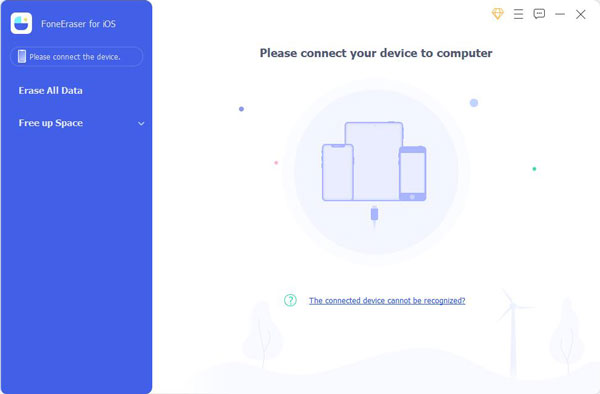
ステップ2 iPadをコンピュータに接続し、「すべてのデータを消去」をクリックします。
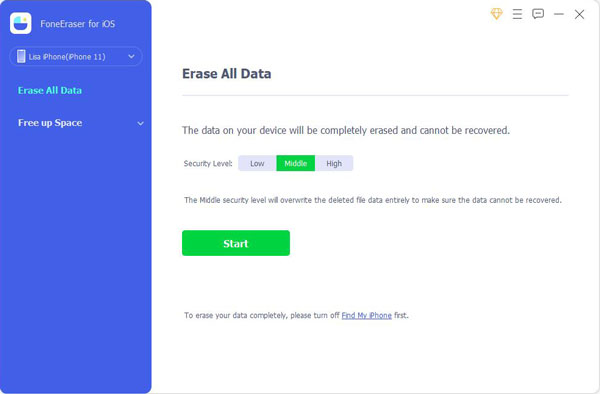
ステップ3:消去レベルを「高」、「中」、「低」から選択し、「消去」ボタンをクリックします。
4。 iCloud
ご存知のように、iCloud は公式サイトまたはその他のデバイスから iOS デバイスを管理できます。 この部分では、ブラウザで iCloud 公式サイトから iPhone を消去する詳細な手順を紹介します。
ステップ1: iCloud公式サイトにアクセスし、iCloudアカウントにログインします。
ステップ2 : 「探す」をクリックし、リストからiPadを選択します。
ステップ3:iPadの消去ボタンをクリックします。
オプション4.リカバリモード
リカバリモードは、iPad を iTunes または Finder に接続し、デバイスの問題を簡単に診断できるようにする機能です。 それを使用してiPadの白い画面の問題を修正する方法を知りたい場合は、以下のチュートリアルを確認してください.
ステップ1:コンピュータでiTunesまたはFinderを起動し、その後iPhoneを接続します。
ステップ2:ホームボタンのないiPadの場合は、電源ボタンに最も近い音量ボタンを押し、次に電源ボタンから最も遠い音量ボタンを押し、すぐに離します。ホームボタンのあるiPadの場合は、電源ボタンとホームボタンを同時に押し続けます。
ステップ3:リカバリーモード画面が表示されるまでボタンを押し続けます。
ステップ4:コンピューター画面にウィンドウが表示されたら、 「復元」ボタンをクリックします。
完了すると、iPad の白い画面がなくなり、通常どおり iPad をセットアップできます。
パート 3. iPad の白い画面に関する FAQ
1. iPad で画面のフリーズを解除するにはどうすればよいですか?
iPadを通常通り再起動できない場合は、パート2の手順に従ってiPadを強制的に起動してみてください。また、パソコンでFoneLab iOSシステムリカバリを使用して、iPadやその他のiOSデバイスのあらゆる問題を解決することもできます。
2. iPad がロード画面で動かなくなった場合はどうなりますか?
まず、iPadの電源を一度切ってから再度入れてみてください。それでも解決しない場合は、パソコンでFoneLab iOSシステムリカバリーを使用して、 iPadが読み込み画面でフリーズする問題を解決してみてください。
iPadのホワイトスクリーンについてお伝えしたいことは以上です。ホワイトスクリーンとは何か、そしてその問題を簡単に解決する方法を学ぶことができます。そして、FoneLab iOS System Recoveryは、iOSデバイスの問題を解決するための強力なツールでありながら、初心者でも簡単に使える、最もおすすめのツールです。ぜひパソコンにダウンロードして、そのメリットを今すぐ体験してみてください!
FoneLabはiPhone / iPad / iPodをDFUモード、リカバリーモード、Appleロゴ、ヘッドフォンモードなどからデータを失わずに通常の状態に修正することを可能にします。
- 無効化されたiOSシステムの問題を修正します。
- データを損失することなく、無効なiOSデバイスからデータを抽出します。
- 安全で使いやすいです。



