
 iPhoneのデータ復旧
 iOSシステム復旧
 iOSデータのバックアップと復元
 iOSアンロック
 iPhone パスワード マネージャー
 ロケーションチェンジャー
 Androidのデータ復旧
 壊れたAndroidデータの抽出
 Androidデータのバックアップと復元
 iOS用FoneTrans
 iPhoneデータ消しゴム
 iPhoneクリーナー
 HEICコンバータ
 ハイパートランス
 iOS用のWhatsApp転送
 Macスイープ
 データ取得機能
 マックデータレトリーバー
 動画変換 究極
 スクリーンレコーダー
 電話ミラー
電話ミラーIPHONEのためのデータ復旧:包括的なガイド
現在、メッセージ、連絡先、メディアファイル、ドキュメントなどの重要なデータを保存するためにiPhoneに依存するユーザーが増えています。データが誤って失われたり削除されたりすると、ユーザーにとって災害になる可能性があります。
残念ながら、アップグレードされたiOSには非常に多くの驚くべき新機能がありますが、Appleには、組み込みアプリにとって非常に重要な機能がXNUMXつ欠けています。それは、削除されたデータの回復です。
多くのスマートフォン ユーザーが、さまざまな予期せぬ理由でデータ損失を経験したことがあるのは驚くことではありません。
- ソフトウェアの破損 新しいiOSバージョンのアップグレードの失敗や脱獄の失敗など
- 間違った操作: 誤ってデータを削除する。
- 物理的損傷: 砕いた、壊れた、つぶれた、水による損傷。
- パスワードロックアウト: iPhoneのロック解除パスワードを忘れた。
データを安全に保つための最善の方法は、 バックアップiPhoneまたはiPad iTunesまたはiCloudで。
iOSデバイスをバックアップする方法を学ぶ
iOSデータをバックアップするのにiTunesやiCloudを使うのはそれほど簡単ではないと考える人もいるかもしれませんが、他の代替ツールを強くお勧めします - iOSデータのバックアップと復元これにより、iOSデータをPC / Macに簡単かつ選択的にバックアップできます。
外部の助けなしに削除されたデータを回復することはiPhoneユーザーの深さから外れているかもしれません。 削除されたデータが新しいデータで上書きされるまで完全に消去されないという事実さえ知らない人もいます。 Appleは、ユーザーが必要に応じて古いバックアップでiOSデバイスを復元できるように、データをバックアップするXNUMXつの方法をユーザーに提供しています。

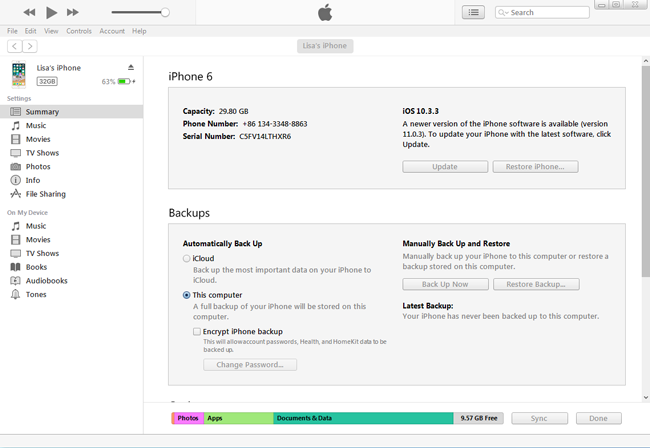
1 iTunesでiPhoneを復元する
ステップ 1以前に同期したことのあるコンピュータとiPhoneを接続します。
ステップ 2自動的に開かない場合は、iTunesを起動してください。
ステップ 3iTunesに表示されているiPhoneのアイコンをクリックして、に移動します。 まとめ セクション。 クリック バックアップを復元…
ステップ 4復元するiTunesバックアップを1つ選択します。 iPhoneが再起動してiTunesと同期します。同期プロセスが完了するまで切断しないでください。
2 iCloudでiPhoneを復元する
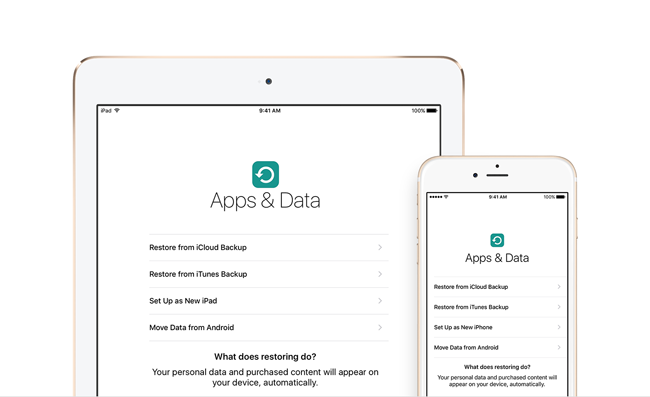
似たような方法で、
以前にiCloudを使ってデータをバックアップしたことが必要です。 iCloud.com いつでもiPhoneデータを管理できます。
ステップ 1工場出荷時にあなたのiPhoneをリセットしてください。 あなたの携帯電話をにリセットする3つの方法があります。 工場出荷時の設定:iTunesまたはiCloudを使用して、デバイス上で。
ステップ 2セットアップ手順では、 復元するiCloudバックアップを選択してください.
この場合:
プロセスはデバイスへのバックアップ全体の復元であるため、データが失われる可能性があります。 バックアップの作成後に生成されたデータは、復元バックアップのデータによって置き換えられます。
それはあなたが見たい結果ではありませんね。
もしそうなら、私は紹介したいと思います iOSのデータ復旧ツール あなたにとって、これはユーザーを助けるのに十分強力です iPhoneのデータを復元する.
コンピュータのオペレーティングシステムに応じて、さまざまなバージョンを選択できます。 以下のリンクをクリックして、無料試用版をダウンロードしてお試しください。
FoneLab - iPhoneのデータ復旧 - あなたのiCloudやiTunesのバックアップやデバイスから写真を含む紛失/削除されたiPhoneのデータを回復。
3.FoneLabで失われたデータを回復する
iOSデバイスから復旧する
ステップ 1ダウンロードが完了したら、ソフトウェアをインストールしてください。 その後自動的に起動します。
ステップ 2選択 iPhoneのデータ復旧 インターフェイスから。
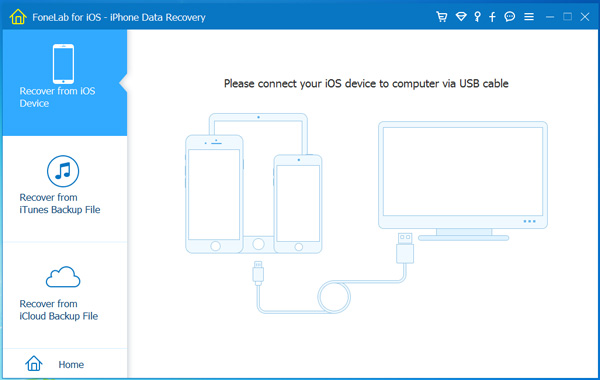
ステップ 3選択する iOSデバイスから復旧する バックアップがない場合は、デバイスをコンピューターに接続します。
ステップ 4 スキャンの開始 ソフトウェアがデバイスを認識したとき
ステップ 5スキャン結果は左側のカテゴリに表示されます、あなたは内容をプレビューし、あなたが望むそれらの項目を自由にマークすることができます。 クリック 回復する それらをローカルに保存します。
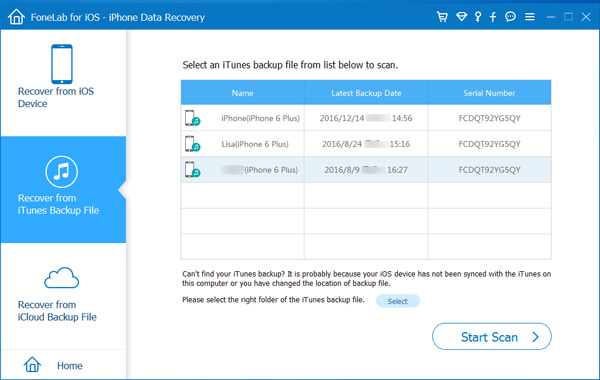
iTunesのバックアップファイルから復旧する
ステップ 1iOSデバイスをコンピュータと同期したことがある場合は、このモードでデータを回復できます。 選択する iTunesのバックアップファイルから復元する を代わりにお使いください。
ステップ 2すべてのiTunesバックアップファイルはテーブルにリストされます。 スキャンするものを選択してください。
ステップ 3内容を詳細にプレビューして回復します。
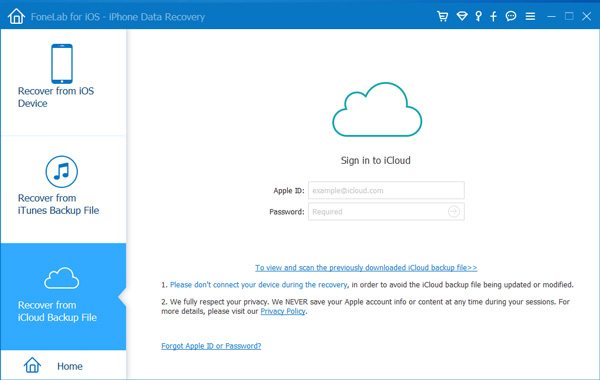
iCloudバックアップファイルから復旧する
ステップ 1選択 iCloudバックアップファイルから復旧する Apple IDとパスワードを使ってサインインします。
ステップ 2そのバックアップのデータを表示するには、iCloudバックアップファイルの1つをダウンロードしてください。
ステップ 3復元したい項目をチェックして、コンピュータに保存します。
FoneLabを選択する理由
なぜなら、
- 現在のものをそのままにしながらあなたの削除または失われたファイルを回復します。
- メッセージ、連絡先、メディアファイル、アプリデータ、通話履歴、リマインダー、メモなどを選択的に取得およびエクスポートします。
- お使いのデバイスが破損した場合、水による損傷、物理的な損傷による場合、工場出荷時設定へのリセットが失敗した場合、または失われた場合でもデータを回復します。
- あなたが回復する前に内容をプレビューすることができます。
- iOS 11とiTunes 12.7をサポートします。
- 手間をかけずにデバイスとバックアップからデータを回復できます。
- iPhone X、iPhone 8、iPhone 8プラス、iPhone 7、iPhone 7S、iPhone 6Sプラス、iPhone 6、iPhone 6プラス、iPhone 6、5S、5S、5S、iPhone 4GS、iPhone SEをサポートします。

FoneLab for iOSを使用すると、写真、連絡先、ビデオ、ファイル、WhatsApp、Kik、Snapchat、WeChatなどの失われた/削除されたiPhoneデータをiCloudまたはiTunesのバックアップまたはデバイスから復元できます。
- 写真、ビデオ、連絡先、WhatsApp、その他のデータを簡単に復元します。
- 回復前にデータをプレビューします。
- iPhone、iPad、iPod touchが利用可能です。
iPhone または iPad の強力なビルトインおよびサードパーティ製アプリケーションは、毎日使用する必要不可欠なもの向けに設計されています。 たとえば、連絡先アプリで人々の電話番号を保存したり、メモ アプリでメモを作成したり、メッセンジャー アプリでメッセージを送信したり、Safari アプリで Web を閲覧したりできます。
iOS 11のアップグレード後の一連のクールで特別な機能により、iPhoneは消費者の間で人気が高まっています。

iOS 11の新機能は何ですか?
iOS 11はiPhoneとiPadを非常にスマートにします。それらはより強力で個人的な方法であなたを助けます:
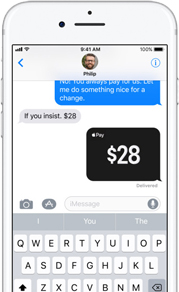
iOS 11はApple Payの便利さをメッセージにもたらします。 会話と同じくらい簡単にお金を送受信できるようになります。

真新しいApp Storeは、新しいアプリやゲームを発見するのに役立つように一から設計し直されました。
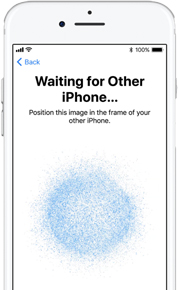
自動セットアップ 新しいiPhoneを購入してApple IDを設定する場合は、新しいiPhoneを古いiPhoneまたはiPadの近くに置いて自動的にサインインするだけです。
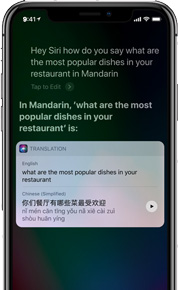
iOS 11はインテリジェントなSafariをさらに表現力豊かにします。 それはあなたから学び、あなたが尋ねる前にあなたが欲しいものを予測し、提案をすることができます。
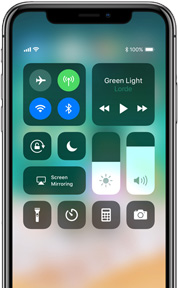
あなた自身のコントロールセンターを作ります。 iOS 11を使用すると、再設計されたコントロールセンターをカスタマイズして、自分が最も行うことに合わせて設定を変更できます。
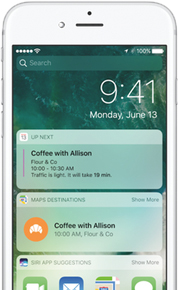
ロック画面はさらに強力です。 画面上の任意の場所から上にスワイプするだけで、すべての通知にアクセスできます。
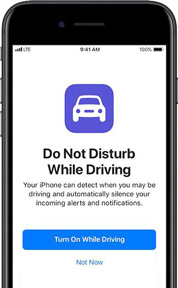
運転中にiPhoneが邪魔されないようになりました。 あなたにメッセージを送ろうとしている人々は、あなたが運転していることを自動的に通知されます。
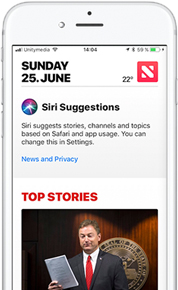
ニュースはさらに個人的になり、あなたとの関連性が高いトップ記事を表示します。
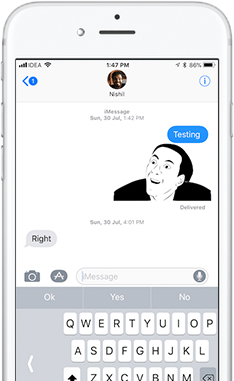
絵文字または地球儀のキーを押したまま片手でタイプすると、キーがすぐに親指に近づきます。



